
יצירה, עיצוב ושיתוף של דפים לנכסים, לסוכנים ולפרויקטים. מתחילים בהדגמה קצרה, וממשיכים למדריך המתאים.
למדריכים הכתוביםדפי נחיתה, צעד אחר צעד
הדגמה במערכתכ־30 שניות · קריינות בעברית · צילום הממשק עם נתוני הדגמה
כתוביות בעבריתהסרטון לא נטען כרגע. אפשר להמשיך למדריכים הכתובים ולנסות שוב בהמשך.
תמלול הסרטון
בואו ניצור דף נחיתה לנכס.
נכנסים לדפי נחיתה, לוחצים על דף חדש,
ובוחרים נכס מהמלאי.
הפרטים והתמונות כבר כאן.
בוחרים תבנית ומתאימים את הכותרת.
בתצוגה המקדימה בודקים איך הדף נראה במחשב ובנייד.
שומרים טיוטה.
כשהכול מוכן, אפשר לפרסם ולשתף.
המדריכים שמתחת מסבירים את כל האפשרויות.
לעשות, בקצב שלכם
המדריכים הכתובים
בחרו נושא כדי לפתוח את השלבים.
8 מדריכים בנושא
39יצירת דף נחיתה לנכסהופכים נכס מהמלאי לדף עם תמונות, פרטים וטופס פנייה.
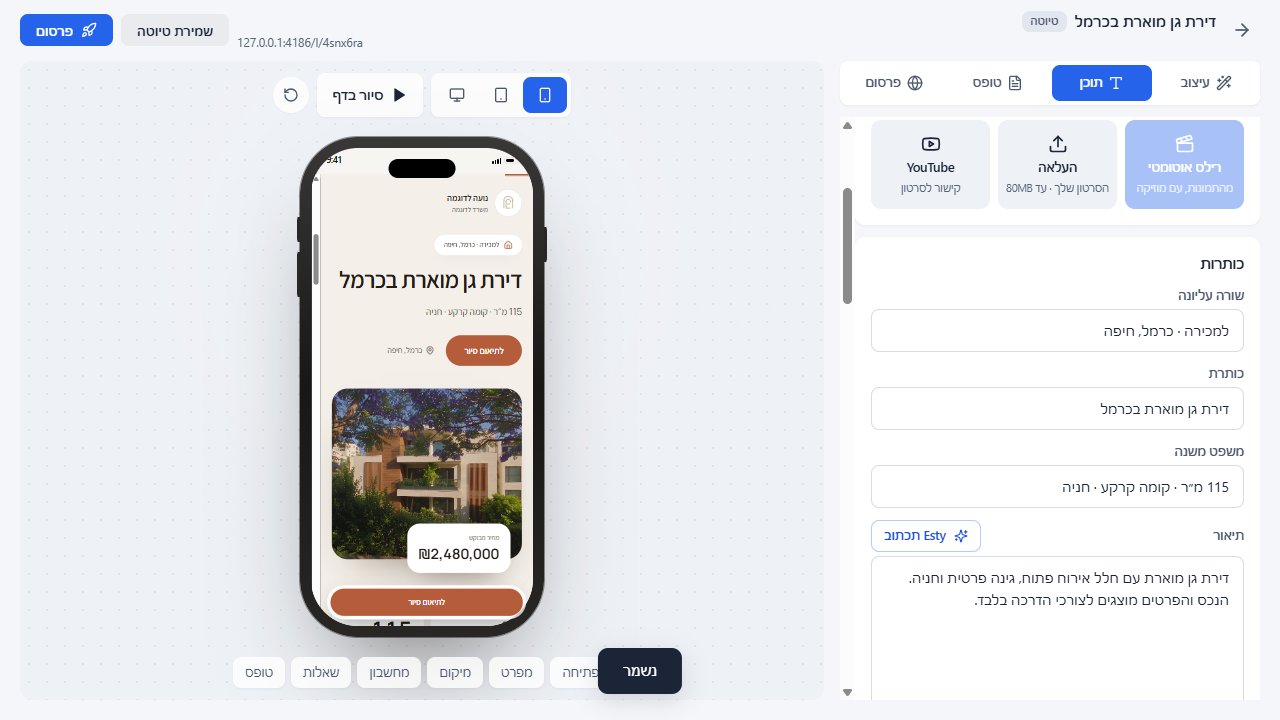
טיוטת דף הנכס בעורך, עם תצוגה מקדימה לנייד. שמירת טיוטה אינה מפרסמת את הדף.
צילום מתוך המערכת · נתוני הדגמה- פתחו את ״דפי נחיתה״ ולחצו על ״דף חדש״. אם זה הדף הראשון שלכם, אפשר גם ללחוץ על ״יצירת הדף הראשון״.
- בחלון ״דף נחיתה חדש״ בחרו נכס תחת ״או נכס מהמלאי״. פרטי הנכס והתמונות שלו ייכנסו לבונה הדף.
- בלשונית ״עיצוב״ בחרו תבנית וצבע. בלשונית ״תוכן״ בדקו את הכותרת, המחיר, הפרטים והתמונות. לחיצה על תמונה מוסיפה או מסירה אותה מהדף.
- בלשונית ״טופס״ ערכו את ״טקסט הכפתור״ ואת האפשרויות שבשדה ״מה המבקר יכול לבחור״. לדוגמה: ״לתאם סיור״ או ״לקבל פרטים״.
- בדקו את התוצאה בתצוגה המקדימה לצד העריכה. החליפו בין סמלי נייד, טאבלט ומחשב, ולחצו על ״סיור בדף״ כדי לעבור עליו. בנייד עוברים לתצוגה המקדימה דרך ״תצוגה״.
- בלשונית ״פרסום״ בחרו כתובת קצרה והמתינו לאישור שהיא פנויה. בדקו גם אם תרצו להציג כתובת רחוב ומפה, כשהאפשרויות האלה מופיעות.
- במחשב, לחצו בראש הבונה על ״שמירת טיוטה״ כדי להמשיך בהמשך. כשהדף מוכן לשיתוף, לחצו על כפתור ״פרסום״ בראש הבונה.
התוצאה
הדף נשמר ברשימת דפי הנחיתה. לאחר הפרסום אפשר לפתוח אותו ולשתף את הקישור עם לקוחות.
40עיצוב הדף וכתיבה עם Estyמתאימים את המראה והתוכן, ורואים כל הצעת AI לפני שמכניסים אותה לדף.
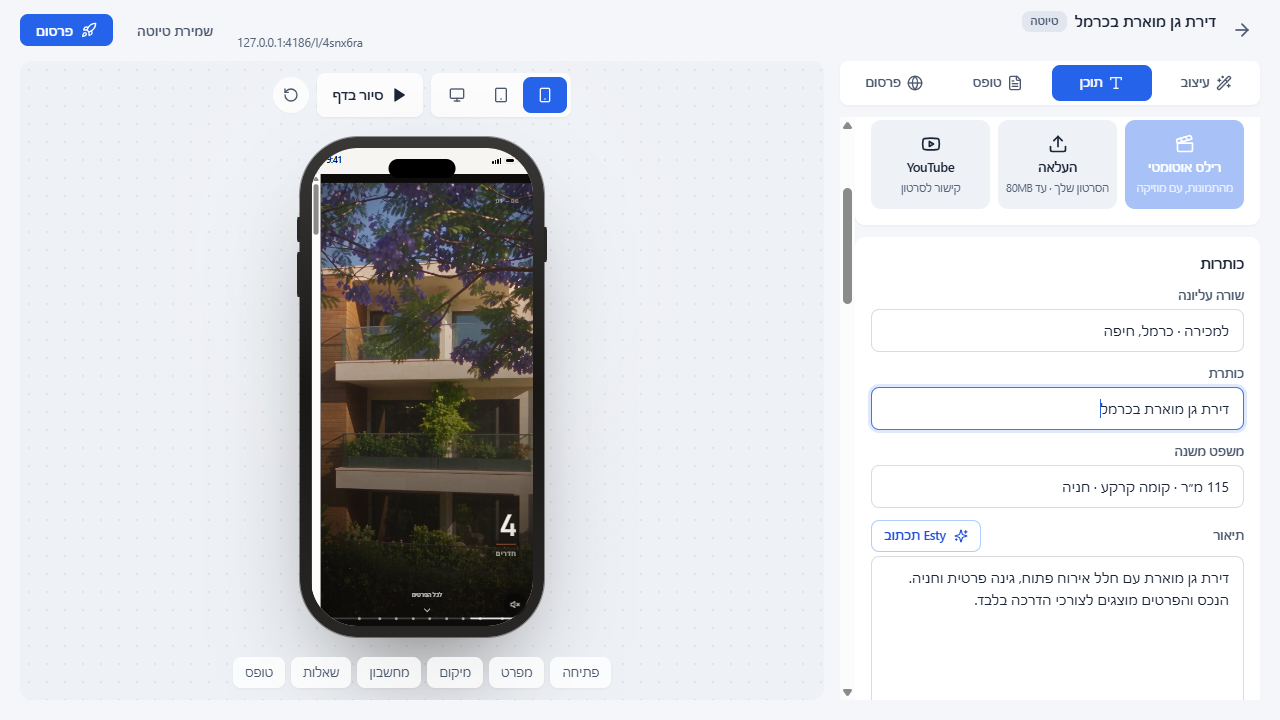
בלשונית ״תוכן״ עורכים את הכותרת והתיאור, ורואים את הדף בתצוגה המקדימה.
צילום מתוך המערכת · נתוני הדגמה- ברשימת ״דפי נחיתה״ לחצו על ״עריכה״ בדף הרצוי, או המשיכו בבונה של דף חדש.
- בלשונית ״עיצוב״ בחרו תבנית, צבע וגופנים. אפשר לבחור גם ״צבע משלך״, ובדפים עם תמונת שער עשויים להופיע צבעים מתוכה.
- המשיכו אל ״מסגרת לתמונות״, ״סגנון״ ו״אפקטים״ לפי הצורך. תחת ״מה יופיע בדף״ לחצו על חלק כדי להסתיר או להחזיר אותו.
- בלשונית ״תוכן״ לחצו על ״מילוי הדף עם Esty״. הפעולה דורשת שירות AI זמין ומכסה פנויה. Esty תציע תוכן לפי הנתונים והתמונות הזמינים בדף.
- בחלון ״ההצעה של Esty״ קראו את ההצעה וסמנו את השדות שתרצו להכניס. לחצו על ״החלת הכל״ או על כפתור החלת השינויים שנבחרו. לאחר ההחלה אפשר לערוך את הטקסט או לבחור ״ביטול השינויים״.
- בדקו את הכותרות, התיאור, התמונות והטופס בתצוגה המקדימה. עברו בין סמלי נייד ומחשב כדי לבדוק גם את הקריאה במסך קטן.
- שמרו את העבודה באמצעות ״שמירת טיוטה״ בדף חדש במחשב. בדף שכבר פורסם, לחצו על ״עדכון האתר״ כדי לפרסם את השינויים.
התוצאה
הדף מקבל את העיצוב והתוכן שבחרתם, עם אפשרות לבדוק ולערוך כל שינוי לפני השמירה.
41יצירת דף אישי לסוכןבונים דף שמציג את השירות שלכם ומאפשר למוכרים ולקונים להשאיר פרטים.
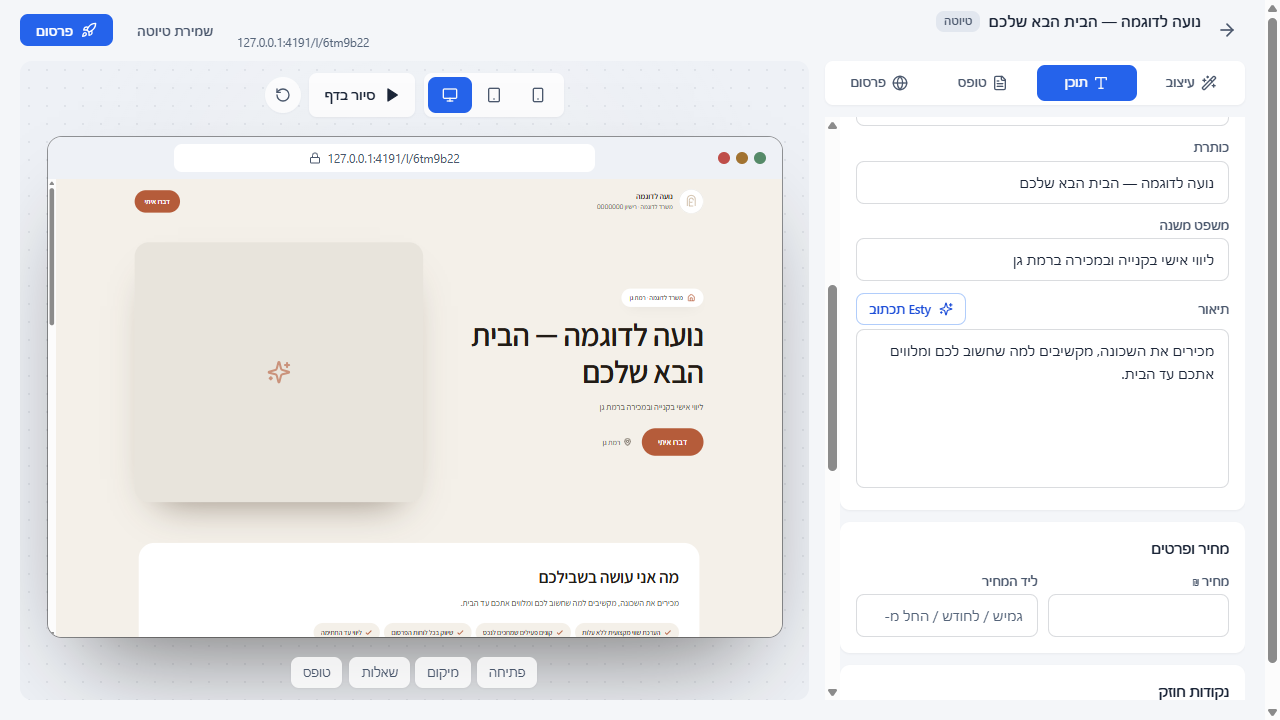
בלשונית ״תוכן״ עורכים את שם המשרד, המסר והתיאור ובודקים אותם בתצוגת המחשב. זו טיוטה בתהליך: אזור התמונה עדיין מציג מציין מקום, והדף לא פורסם.
צילום מתוך המערכת · נתוני הדגמה- פתחו את ״דפי נחיתה״, לחצו על ״דף חדש״ ובחרו ״דף אישי — עליי״.
- בלשונית ״תוכן״ החליפו את הכותרת ומשפט המשנה בנוסח שמתאים לכם. הוסיפו תיאור קצר של השירות, אזור הפעילות ודרך העבודה שלכם.
- עברו על ״נקודות חוזק״ והתמונות. השאירו רק שירותים שאתם מציעים בפועל, ובחרו את התמונות שתרצו להציג.
- בלשונית ״עיצוב״ בחרו תבנית, צבע וגופנים. בדקו בתצוגה המקדימה שגם השם ופרטי הקשר שלכם נכונים.
- בלשונית ״טופס״ הגדירו את טקסט הכפתור ואת סוגי הפנייה שמתאימים לכם. אפשר לערוך גם את השאלות הנפוצות ואת התשובות.
- עברו ללשונית ״פרסום״, בחרו כתובת פנויה, בדקו את הדף בנייד ובמחשב ולחצו על כפתור ״פרסום״ בראש הבונה.
התוצאה
יש לכם דף אישי שניתן לשתף. פניות דרך הטופס מגיעות למסך הלידים במערכת.
42יצירת דף נחיתה לפרויקטמציגים פרויקט עם סוגי דירות, מחירים ומלאי מתוך המערכת.
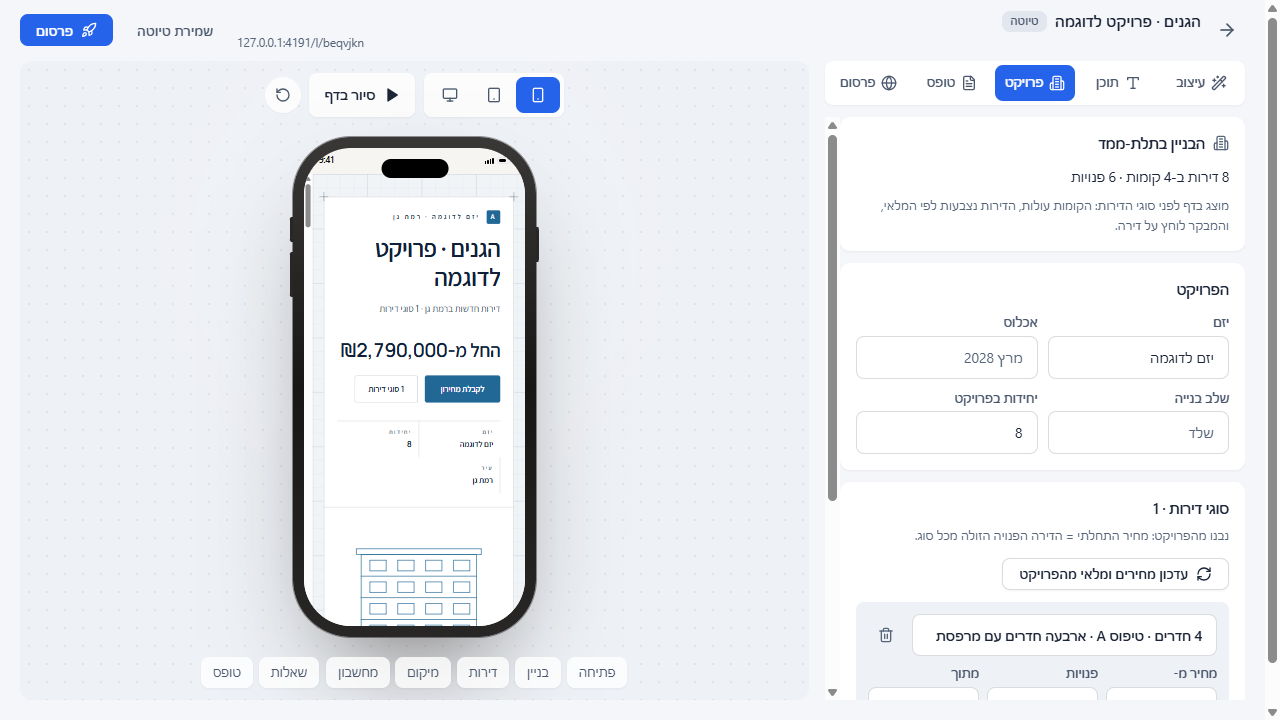
בלשונית ״פרויקט״ בודקים את פרטי היזם, מועד האכלוס וסוגי הדירות מול התצוגה המקדימה. בדוגמה מופיעות שמונה דירות בארבע קומות; הדף עדיין טיוטה.
צילום מתוך המערכת · נתוני הדגמה- ודאו שהפרויקט והדירות שלו כבר קיימים במערכת. במסך ״דפי נחיתה״ לחצו על ״דף חדש״ ובחרו את הפרויקט ברשימת הפרויקטים.
- בלשונית ״תוכן״ בדקו את הכותרות, התיאור, התמונות והמחיר ההתחלתי. בלשונית ״עיצוב״ בחרו את המראה הרצוי; תבנית ״שרטוט״ מוצעת גם לפרויקטים.
- עברו ללשונית ״פרויקט״ ובדקו את שם היזם, האכלוס, שלב הבנייה ומספר היחידות. עברו על סוגי הדירות, המחיר ההתחלתי ומספר הדירות הפנויות בכל סוג.
- אם המחירים או המלאי השתנו, לחצו על ״עדכון מחירים ומלאי מהפרויקט״. בדקו את לוח התשלומים אם הוא מופיע, ואת מצב ״הבניין בתלת-ממד״.
- בלשונית ״טופס״ התאימו את טקסט הכפתור, אפשרויות הפנייה והשאלות הנפוצות. בתצוגה המקדימה בדקו איך נראים הפרויקט וסוגי הדירות.
- בלשונית ״פרסום״ בחרו כתובת פנויה. לחצו בראש הבונה על ״פרסום״ לדף חדש, או על ״עדכון האתר״ כדי להעלות שינויים לדף קיים.
התוצאה
מתפרסם דף פרויקט המבוסס על הנתונים שבדקתם ושמרתם, עם טופס לפניות מתעניינים.
43יצירת מגזין נכסיםמרכזים כמה נכסים בגיליון אחד, עם שער, דבר העורך ועמוד לכל בית.
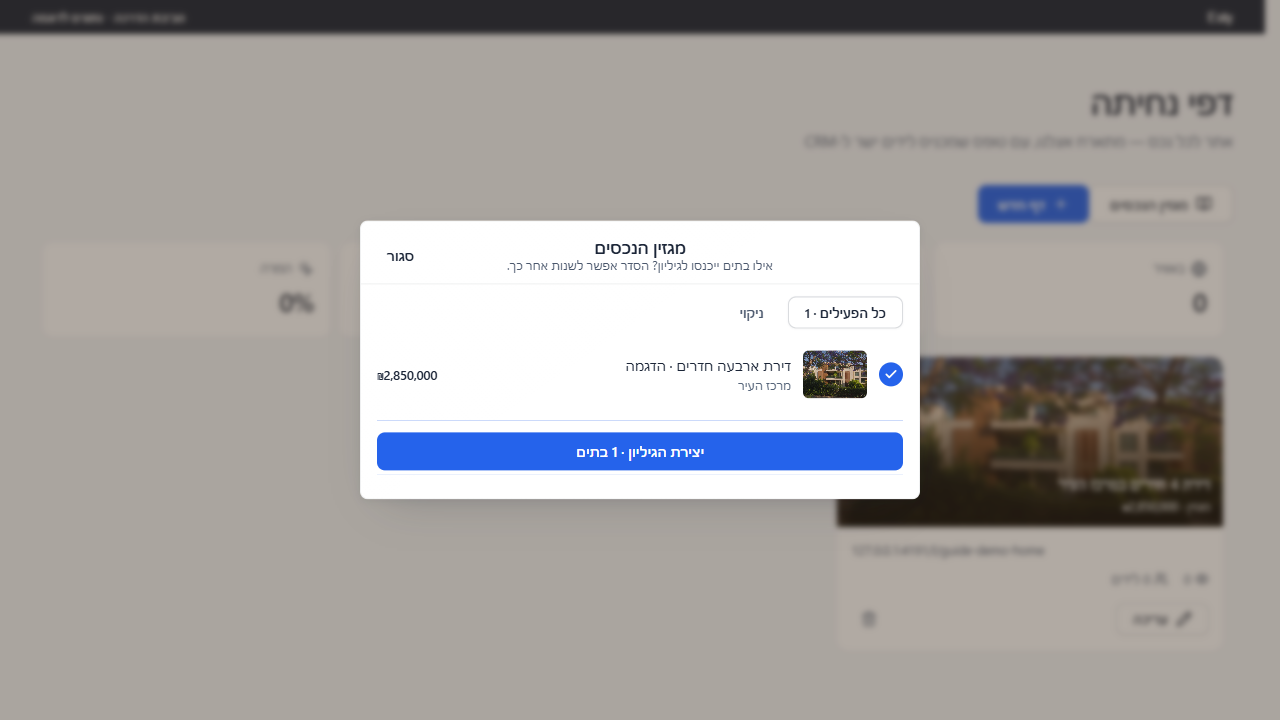
בחלון ״מגזין הנכסים״ מסמנים אילו נכסים ייכנסו לגיליון. כאן נבחר נכס אחד, לפני לחיצה על ״יצירת הגיליון״.
צילום מתוך המערכת · נתוני הדגמה- במסך ״דפי נחיתה״ לחצו על ״מגזין הנכסים״. סמנו את הבתים שייכנסו לגיליון; אפשר לבחור ״כל הפעילים״ או להשתמש ב״ניקוי״ כדי להתחיל בחירה מחדש.
- לחצו על ״יצירת הגיליון״ עם מספר הבתים שנבחרו. בבונה עברו ללשונית ״תוכן״.
- תחת ״הגיליון״ מלאו שם מגזין, מספר גיליון, חודש או עונה, כותרת לשיתוף ושורת משנה.
- ערכו את ״דבר העורך״. אפשר ללחוץ על ״טיוטה מחדש מהבתים בגיליון״ ואז להתאים את הנוסח לקול שלכם.
- ברשימת הבתים לחצו על הכוכב כדי לבחור בית לשער, ועל החצים כדי לשנות את הסדר. השתמשו ב״הוספת בתים״ או בכפתור ההוצאה ליד בית כדי לשנות את הבחירה.
- לחצו על ״רענון מה-CRM״ אם תרצו למשוך מחירים, תמונות ומצב עדכניים. בדקו את הגיליון בתצוגה המקדימה והתאימו את המראה בלשונית ״עיצוב״.
- בלשונית ״פרסום״ בחרו כתובת פנויה ולחצו על ״פרסום״. לעדכון גיליון שכבר באוויר, לחצו על ״עדכון האתר״ אחרי העריכה.
התוצאה
מתקבל קישור אחד למגזין הנכסים שבחרתם, עם סדר ותמונת שער בשליטתכם.
44הוספת סרטון לנכסיוצרים רילס מהתמונות או מוסיפים סרטון קיים לדף הנחיתה.
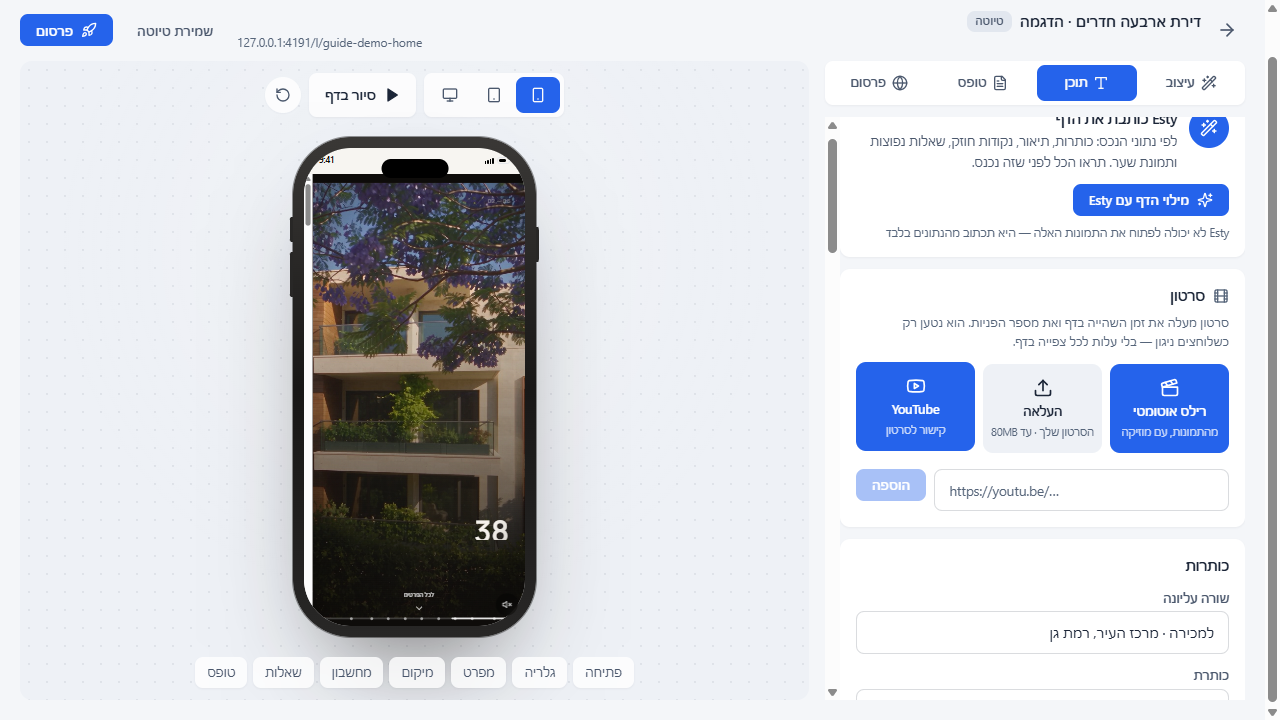
באזור ״סרטון״ בוחרים בין רילס אוטומטי, העלאת סרטון וקישור YouTube. בצילום נפתח שדה YouTube, לפני הזנת קישור או הוספת הסרטון לדף.
צילום מתוך המערכת · נתוני הדגמה- פתחו את עריכת דף הנכס ועברו ללשונית ״תוכן״. ודאו שבחרתם לפחות שתי תמונות, ואז לחצו באזור ״סרטון״ על ״רילס אוטומטי״.
- בחלון הסרטון בחרו אורך של 15, 20 או 30 שניות. החליטו אם להפעיל ״מוזיקה״, ״כרטיס מחיר״ ו״הפרטים שלך ו-QR״.
- צפו בתצוגה המקדימה. הסרטון משתמש בתמונות ובכיתובים של הדף; אם צריך לשנות אותם, חזרו לעריכת הדף לפני ההפקה.
- לחצו על ״יצירת הסרטון״ והשאירו את החלון פתוח עד לסיום. לאחר ההפקה צפו בסרטון המוכן ובדקו את הכיתובים ופרטי הקשר.
- לחצו על ״הוספה לדף הנחיתה״ כדי לצרף אותו. אפשר גם לבחור ״הורדה — לאינסטגרם, טיקטוק ווואטסאפ״, או ״שינוי והפקה מחדש״.
- אם כבר יש לכם סרטון, אפשר לבחור במקום זאת ״העלאה״ באזור ״סרטון״ ולהעלות קובץ עד 80MB. לחלופין, לחצו על ״YouTube״, הדביקו קישור ולחצו על ״הוספה״.
- בדקו את הסרטון בתצוגה המקדימה ושמרו את הדף. כדי להציג אותו לציבור, לחצו על ״פרסום״ או ״עדכון האתר״ בראש הבונה.
התוצאה
הסרטון מופיע בדף לאחר השמירה והפרסום. רילס שיצרתם ניתן גם להורדה כקובץ.
45הדמיות עיצוב בדף הנחיתהמאפשרים למבקרים להשוות בין החדר המקורי להדמיות ריהוט בסגנונות שונים.
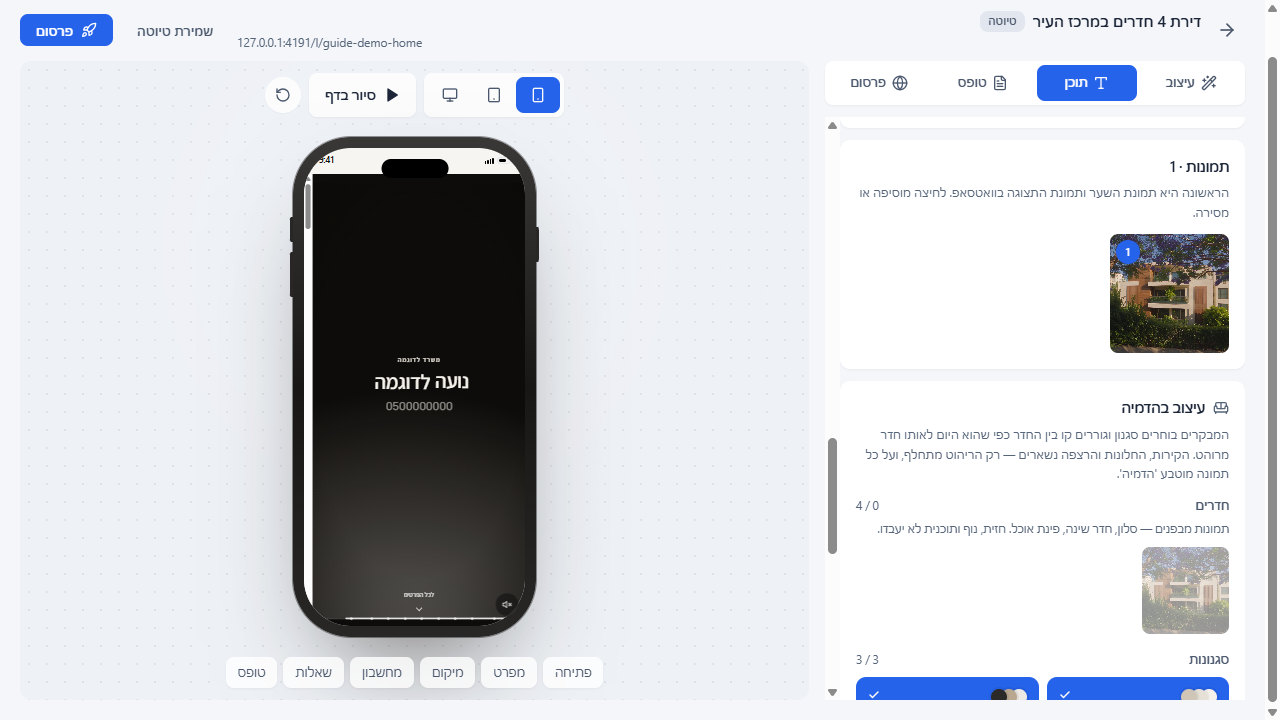
באזור ״עיצוב בהדמיה״ בוחרים תמונות פנים וסגנונות לעיצוב. בצילום עדיין לא נבחרו חדרים; תמונת החזית אינה מתאימה להדמיית חדר, ולא נוצרה הדמיה.
צילום מתוך המערכת · נתוני הדגמה- פתחו עריכת דף של נכס, עברו ללשונית ״תוכן״ וגללו לאזור ״עיצוב בהדמיה״.
- תחת ״חדרים״ בחרו תמונות פנים ברורות. בחרו סלון, חדר שינה או חלל דומה, ולא תמונת חזית, נוף או תוכנית.
- תחת ״סגנונות״ בחרו את המראות שתרצו להציג. לכל חדר בחרו גם מה מצולם בתמונה, או השאירו זיהוי אוטומטי.
- לחצו על כפתור היצירה שמציג את מספר ההדמיות, או על סימן הפלוס של סגנון מסוים כדי ליצור רק אותו. אפשר לעקוב אחרי ההתקדמות ולבחור ״עצירה״ לפי הצורך.
- פתחו כל הדמיה מוכנה וגררו את קו ההשוואה. בדקו את התוצאה מול המקור; אם הקירות, החלונות או הרצפה השתנו, השתמשו ב״יצירה מחדש״ או ב״הסרה״.
- בדקו את אזור ההדמיות בתצוגה המקדימה ושמרו את הדף. לחצו על ״פרסום״ או ״עדכון האתר״ כדי להציג את ההדמיות שנשמרו למבקרים.
התוצאה
בדף מופיעה השוואת לפני ואחרי עם הסגנונות שבחרתם. התמונות שנוצרו נושאות סימון ״הדמיה״.
46שיתוף הדף ומעקב אחרי פניותמפיצים את הקישור, מורידים QR ובודקים אילו פניות הגיעו מהדף.
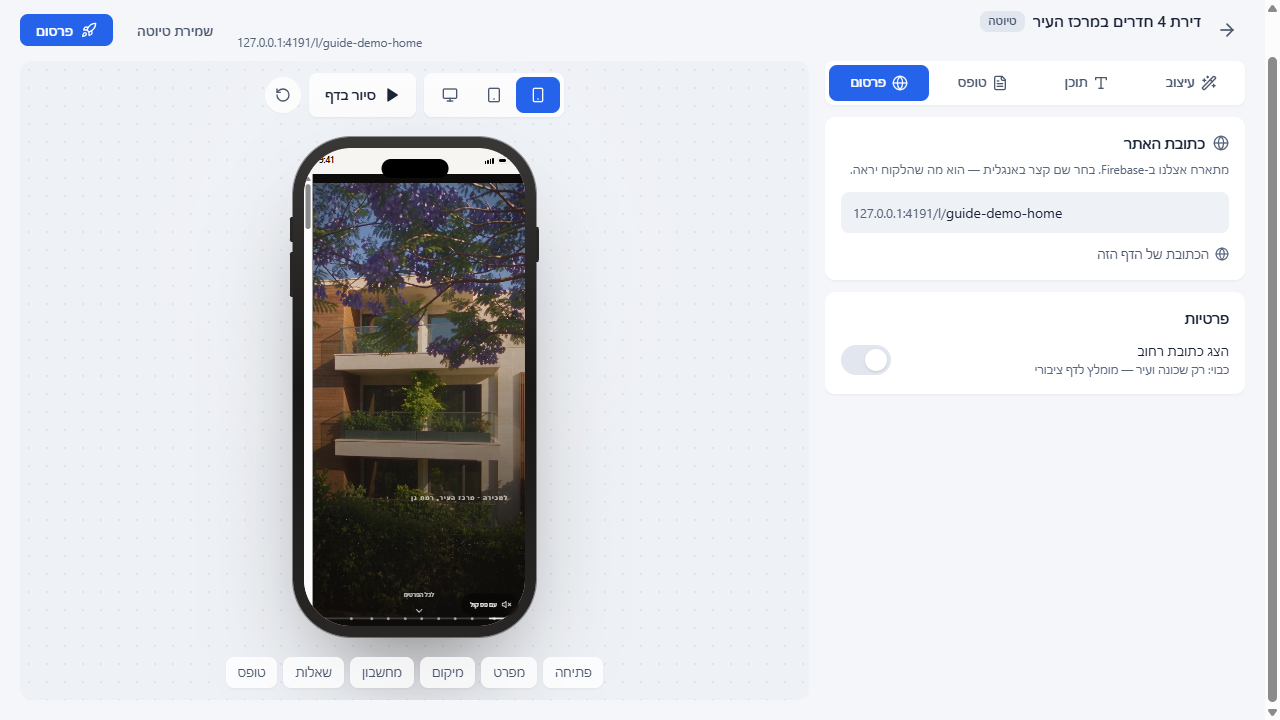
לפני הפרסום בודקים את כתובת הדף ואת הגדרת פרטיות הכתובת. בצילום מתג ״הצג כתובת רחוב״ כבוי, והדף עדיין מסומן כטיוטה.
צילום מתוך המערכת · נתוני הדגמה- במסך ״דפי נחיתה״ מצאו את הדף ובדקו שמופיע עליו ״באוויר״. אם הוא עדיין טיוטה, פתחו ״עריכה״ ופרסמו אותו כשהוא מוכן.
- לחצו על סמל ״פתיחת הדף״ כדי לבדוק את הדף המפורסם, או על ״העתקת הקישור״ כדי להדביק אותו בהודעה או בפרסום שלכם.
- לשיתוף ישיר לחצו על סמל ״שיתוף בוואטסאפ״. בוואטסאפ בחרו את הנמען או הקבוצה ובדקו את ההודעה לפני השליחה.
- להורדת קוד QR, פתחו ״עריכה״, עברו ללשונית ״פרסום״ ולחצו על ״הורדת QR״ באזור ״שיתוף״. אפשר לשלב את הקוד בשלט או בחומר מודפס.
- חזרו לרשימת הדפים ובדקו את הצפיות, הלידים ואחוז ההמרה שמוצגים בכרטיס הדף. בראש המסך מופיע גם הסיכום של כלל הדפים.
- פתחו את מסך ״לידים״ כדי לטפל בפניות מהטופס. הן מסומנות בתגית ״דף נחיתה״, והאפשרות שהמבקר בחר מצורפת לפנייה.
- אם צריך לשנות את הדף, חזרו ל״עריכה״, עדכנו את הפרטים ולחצו על ״עדכון האתר״. פתחו שוב את הקישור כדי לבדוק את התוצאה.
התוצאה
הקישור וה-QR מובילים לדף המפורסם, וניתן לעקוב במערכת אחרי צפיות ופניות ולטפל בלידים שהתקבלו.
לא נמצא מדריך מתאים בנושא הזה. לחיפוש בכל המדריכים