
מכירים את הגדרת הקו, יומן השיחות והאפשרויות לניתוח תמלול ולהמשך טיפול בלקוח. מתחילים בהדגמה קצרה, וממשיכים למדריך המתאים.
למדריכים הכתוביםמוצאים שיחה ומכינים תמלול לניתוח
הדגמה במערכתכ־30 שניות · קריינות בעברית · צילום הממשק עם נתוני הדגמה
כתוביות בעבריתהסרטון לא נטען כרגע. אפשר להמשיך למדריכים הכתובים ולנסות שוב בהמשך.
תמלול הסרטון
מסך השיחות מרכז את היומן ואת ההכנה לפעולות המשך עם הלקוח.
בוחרים טווח זמן ומסננים שיחות שלא נענו, כדי למצוא מה דורש טיפול.
אפשר לחזור לכל השיחות ולחפש לפי שם או מספר בשדה.
לשיחה שלא הוקלטה כאן, פותחים ניתוח תמלול ומדביקים את הטקסט.
בדוגמה עוצרים לפני הניתוח; השירות דורש AI פעיל ובדיקה של ההצעות.
המדריכים שמתחת מסבירים הגדרת קו, חיוג, הקלטות ופעולות המשך לאחר בדיקה.
לעשות, בקצב שלכם
המדריכים הכתובים
בחרו נושא כדי לפתוח את השלבים.
3 מדריכים בנושא
54הפעלת הקו האישי והמספר הווירטואלימגדירים לאיזה נייד יגיעו השיחות ובודקים שהקו אכן פעיל.
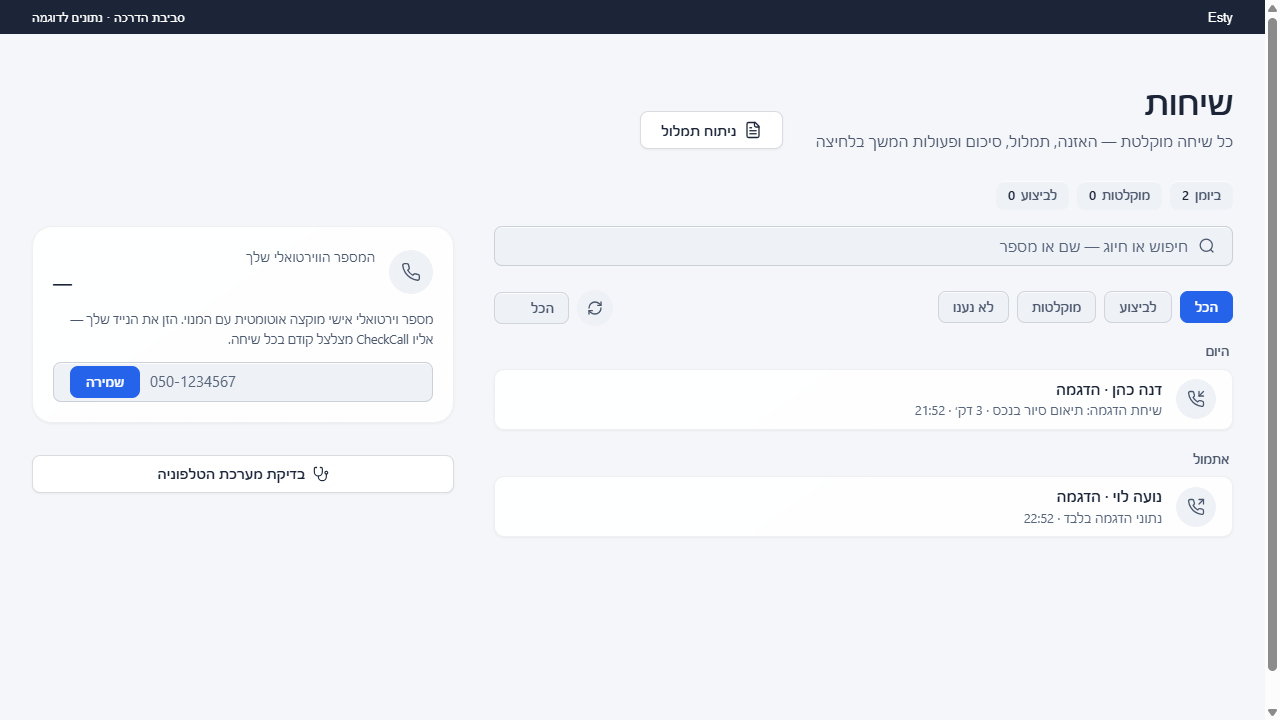
בכרטיס הקו האישי בודקים את המספר המוקצה ומגדירים את הנייד. בחשבון ההדגמה עדיין לא הוקצה מספר.
צילום מתוך המערכת · נתוני הדגמה- פותחים ״שיחות״ ובודקים את כרטיס ״המספר הווירטואלי שלך״. קוראים את מצב הקו ואת ההנחיה המוצגת בחשבון.
- במסלול CheckCall מזינים את המספר האישי בשדה ״הנייד שלך״. זה הנייד שיצלצל ראשון בעת חיוג דרך המערכת.
- לוחצים ״שמירה״ וממתינים לתוצאה. הקצאת המספר תלויה במנוי, בהגדרת הספק ובזמינות מספרים; הודעת שמירת נייד לבדה אינה בהכרח אישור לקו פעיל.
- בודקים שמספר וירטואלי ומצב פעיל מופיעים בכרטיס. אם מוצגת שגיאת הקצאה, מטפלים בה לפני ניסיון חיוג.
- להחלפת הנייד שמקבל את השיחות לוחצים ״שינוי נייד״, מזינים את המספר החדש ושומרים.
- אם מוצג במערכת מסלול ספק אחר, פועלים לפי מסך ההקצאה ואימות המספר שבו. אפשר להשתמש ב״בדיקת מערכת הטלפוניה״, כשהכפתור מוצג, כדי לקרוא את מצב החיבור.
התוצאה
הנייד האישי נשמר, וכאשר ההקצאה הושלמה מוצגים המספר הווירטואלי ומצב הקו.
55חיוג וניהול יומן השיחותמאתרים שיחה או איש קשר, מחייגים דרך קו פעיל ומסננים את היומן.
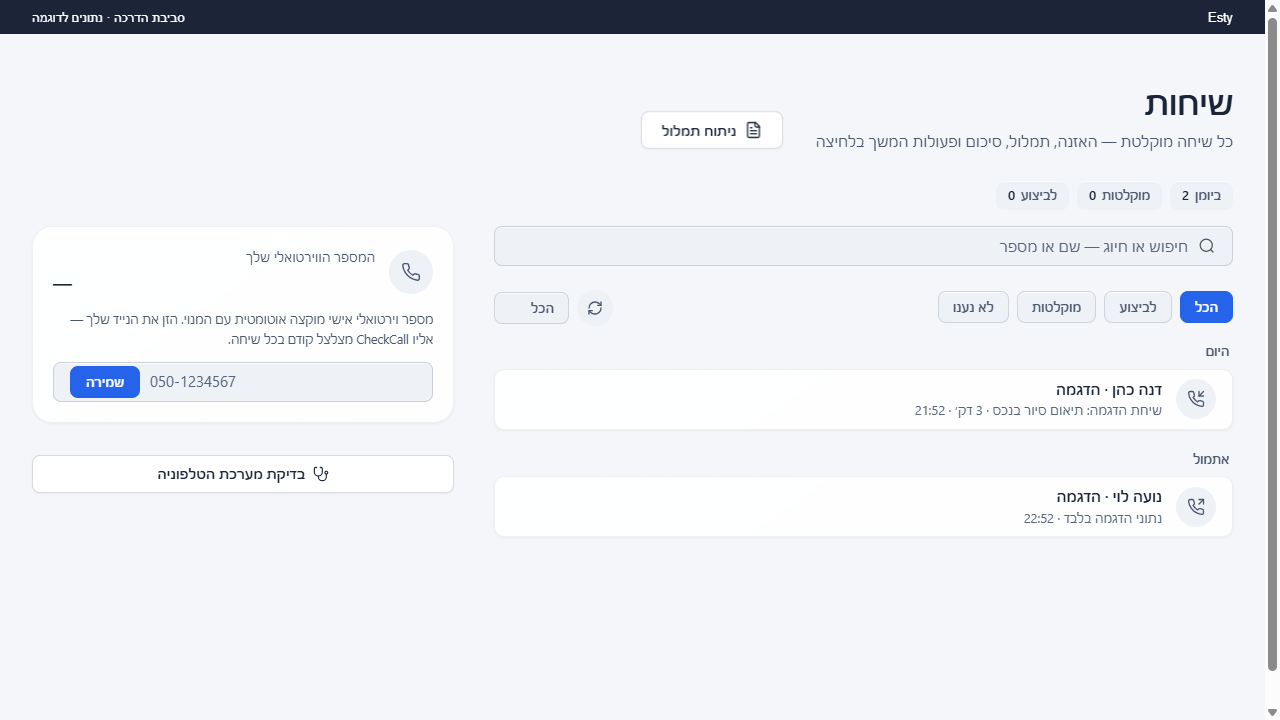
משתמשים בחיפוש ובמסננים כדי למצוא את השיחה הרלוונטית. השיחות בצילום הן נתוני הדגמה.
צילום מתוך המערכת · נתוני הדגמה- נכנסים ל״שיחות״ ומוודאים שהקו מוגדר ופעיל לפני שמנסים לחייג.
- בשדה ״חיפוש או חיוג״ מקלידים שם של לקוח או ליד, או מספר טלפון. בודקים את תוצאת החיפוש ואת המספר לפני לחיצה על כפתור החיוג.
- לוחצים על החיוג לאיש הקשר הרצוי. במסלול CheckCall עונים תחילה בנייד האישי, ואז הספק מצרף את הלקוח לשיחה.
- לאחר השיחה חוזרים ליומן ובוחרים ״טווח זמן״ מתאים: היום, השבוע, החודש, 30 ימים או הכל.
- משתמשים במסננים ״הכל״, ״לביצוע״, ״מוקלטות״ ו״לא נענו״ כדי להתמקד בשיחות הרצויות.
- פותחים שורה ביומן לקריאת פרטי השיחה. אם נדרש ובמסלול המתאים, משתמשים ב״סנכרון עם CheckCall״ לקבלת עדכון מהספק.
- בפרטי השיחה מוסיפים ״הערות שלי״. ההערות נשמרות כשעוזבים את השדה, כדי שההקשר יישאר לפעם הבאה.
התוצאה
אפשר לאתר שיחות לפי איש קשר, טווח ומצב, ולשמור הקשר כתוב ליד כל שיחה.
56הקלטה, תמלול וניתוח שיחה עם פעולות המשךקוראים את השיחה, בודקים את הסיכום ובוחרים אילו הצעות לבצע.
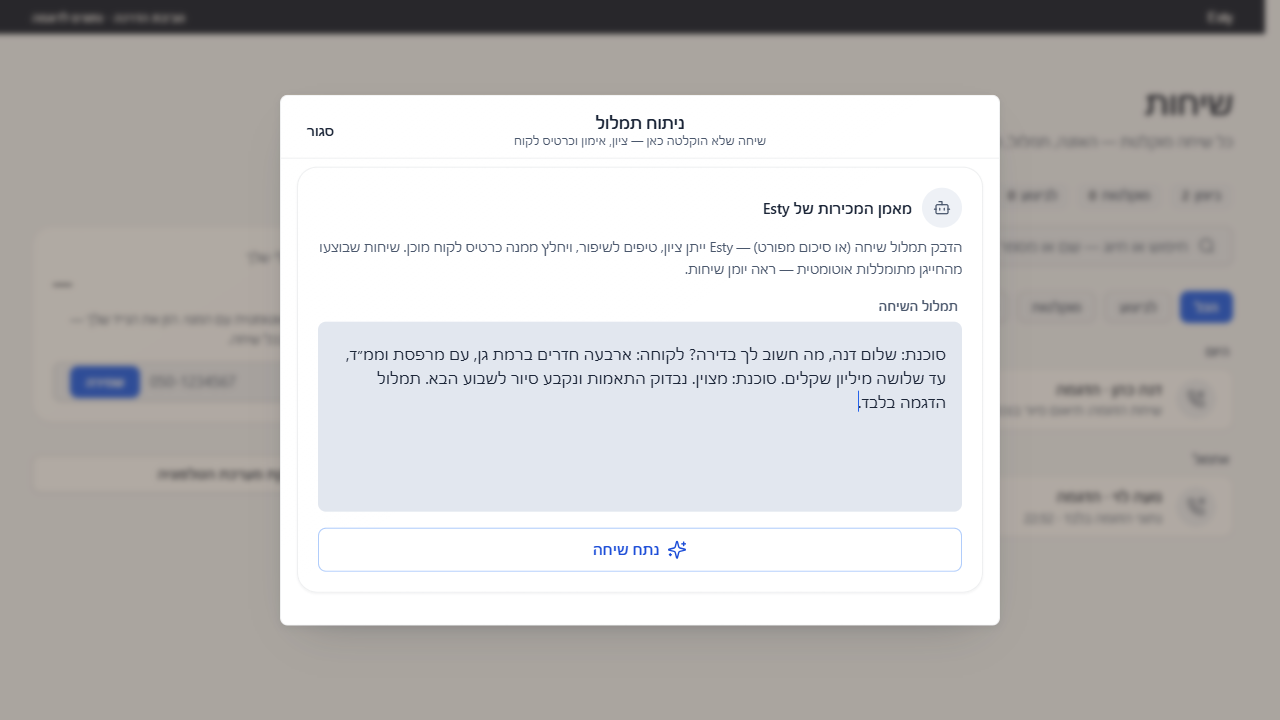
מדביקים תמלול ומוודאים שהוא מתאים לניתוח. בצילום עדיין לא הופעל הניתוח ולא נוצרו פעולות המשך.
צילום מתוך המערכת · נתוני הדגמה- פותחים שיחה מתוך היומן. אם קיימת הקלטה זמינה מהספק, מאזינים לה בנגן ובודקים שזהו התיעוד הרצוי.
- לוחצים ״סיכום ופעולות״ כדי להפיק תמלול וניתוח. השירות דורש AI זמין ומכסה; התמלול והניתוח נשמרים ברשומת השיחה כשהפעולה מצליחה.
- לשיחה שלא הוקלטה כאן אפשר לפתוח מהמסך הראשי ״ניתוח תמלול״, להדביק טקסט בשדה ״תמלול השיחה״ וללחוץ ״נתח שיחה״.
- קוראים את הסיכום ואת העובדות שחולצו. בשיחה מהיומן פותחים ״התמלול המלא״, ובודקים מול ההקלטה כשזמינה; אם נוצר תרגום, אפשר לעבור בינו לבין המקור.
- עוברים על ״מה עושים עכשיו״ ובודקים את פרטי כל הצעה: משימה, פגישה, הודעת וואטסאפ, שמירת איש קשר או התאמת נכסים.
- מפעילים רק הצעות שרוצים לבצע דרך הכפתור שבכרטיס. על הצעה לא מתאימה לוחצים ״לא צריך״. ההצעות אינן מתבצעות רק מפני שנוצר הניתוח.
- פותחים את ״ציון השיחה״ לקריאת עצות לשיחה הבאה, מוסיפים הערות אישיות ובודקים במסך המתאים שהפעולה שבחרתם אכן נוצרה.
התוצאה
יש סיכום ותמלול לבדיקה, וניתן לבצע פעולות המשך שנבחרו במפורש.
לא נמצא מדריך מתאים בנושא הזה. לחיפוש בכל המדריכים