
הכנת מסמכי תיווך, בדיקת טיוטה ומעקב אחר קישורי חתימה. מתחילים בהדגמה קצרה, וממשיכים למדריך המתאים.
למדריכים הכתוביםמכינים הזמנת תיווך ובודקים את הטיוטה
הדגמה במערכתכ־30 שניות · קריינות בעברית · צילום הממשק עם נתוני הדגמה
כתוביות בעבריתהסרטון לא נטען כרגע. אפשר להמשיך למדריכים הכתובים ולנסות שוב בהמשך.
תמלול הסרטון
במסך חוזים מתחילים מתבנית מתאימה, כדי להכין הזמנת תיווך מסודרת ללקוח.
בוחרים הזמנת תיווך למכירה, ופותחים טיוטה חדשה שעדיין לא נשמרה.
אפשר למלא פרטי לקוח ונכס מהמערכת, ואז להשלים את הפרטים החסרים.
בודקים את פרטי המתווך, את התמורה המוסכמת ואת ההערות במסמך.
פותחים תצוגת חוזה וקוראים את התוצאה לפני שמירה או שיתוף.
הדוגמה נעצרת בטיוטה, בלי ליצור קישור ובלי לשלוח מסמך לחתימה.
לעשות, בקצב שלכם
המדריכים הכתובים
בחרו נושא כדי לפתוח את השלבים.
5 מדריכים בנושא
57הכנת הזמנת שירותי תיווךבוחרים סוג הזמנה, ממלאים פרטים מהמערכת ובודקים את המסמך לפני שמירה.
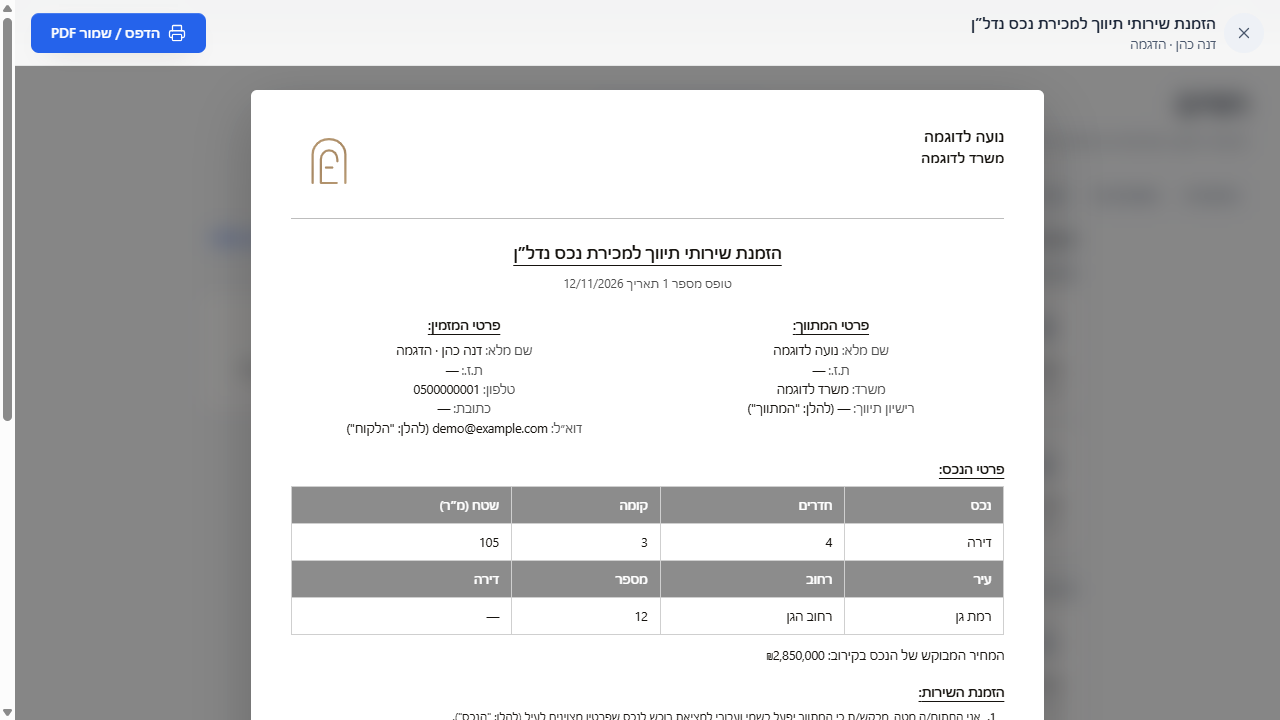
קוראים את התצוגה המקדימה ובודקים את פרטי הצדדים והנכס. המסמך המצולם הוא טיוטה לדוגמה.
צילום מתוך המערכת · נתוני הדגמה- פותחים ״חוזים״ ובוחרים בתבניות המוכנות את סוג ההזמנה: מכירה, השכרה, קנייה, שכירות או השקעה, בהתאם ללקוח ולשירות.
- בפרטי המזמין בוחרים ״מילוי מלקוח או ליד…״, או מזינים שם מלא, תעודת זהות ופרטי קשר. בודקים שהנתונים מתאימים לאדם שמזמין את השירות.
- בהזמנה לבעל נכס משתמשים ב״מילוי מנכס שלי…״ ומשלימים פרטי נכס; בהזמנה למתעניין מוסיפים את הנכסים לטבלת ״הנכסים שהוצגו״.
- בודקים את פרטי המתווך, ומזינים בדמי התיווך את הסכום, האחוז או חודשי השכירות שסוכמו. ערכי ברירת המחדל אינם מחליפים את ההסכמה.
- קוראים את רשימת החוסרים ואת ״תצוגת החוזה · PDF״. לאחר בדיקה לוחצים ״שמירת המסמך״; שליחה לחתימה היא פעולה נפרדת.
התוצאה
נשמרת טיוטת מסמך שאפשר לחזור אליה מרשימת החוזים.
58הכנת נספח בלעדיותמצרפים נספח להזמנה לבעל נכס או מכינים נספח נפרד עם תקופה מוגדרת.
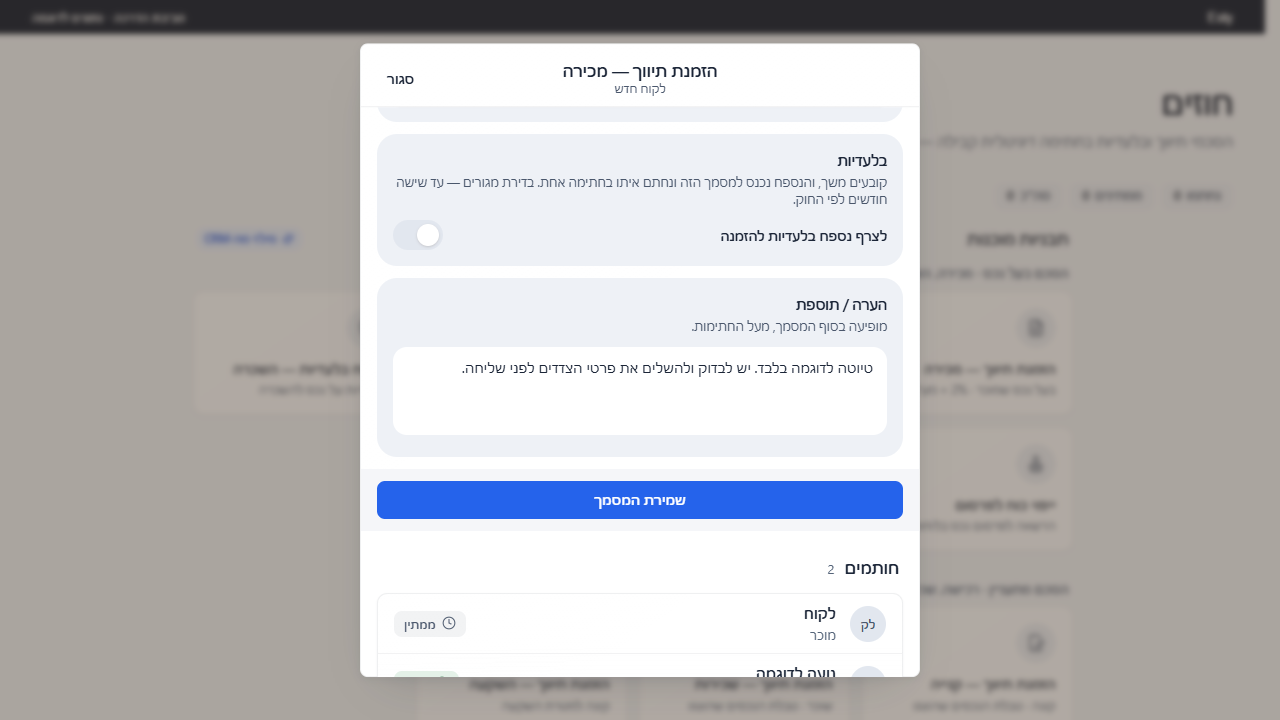
האפשרות ״לצרף נספח בלעדיות להזמנה״ נמצאת בטופס ההזמנה. בצילום היא עדיין כבויה.
צילום מתוך המערכת · נתוני הדגמה- פותחים הזמנת תיווך למכירה או להשכרה. באזור ״בלעדיות״ מפעילים ״לצרף נספח בלעדיות להזמנה״.
- ממלאים את ״מתאריך״ ו״עד תאריך״ ובודקים שהתקופה היא זו שסוכמה.
- לנספח נפרד בוחרים ״נספח בלעדיות — מכירה״ או ״נספח בלעדיות — השכרה״. אם קיימת הזמנה מתאימה, משתמשים ב״צירוף להזמנת תיווך קיימת…״.
- בודקים את פרטי המזמין, הנכס וההפניה להזמנה בתצוגת החוזה, ואז שומרים את המסמך.
התוצאה
טיוטת המסמך כוללת את נספח הבלעדיות או נשמרת כנספח נפרד.
59הסכם שיתוף פעולה בין מתווכיםמכינים טיוטה שמזהה את המתווך השותף, את הנכסים ואת חלוקת העמלה.
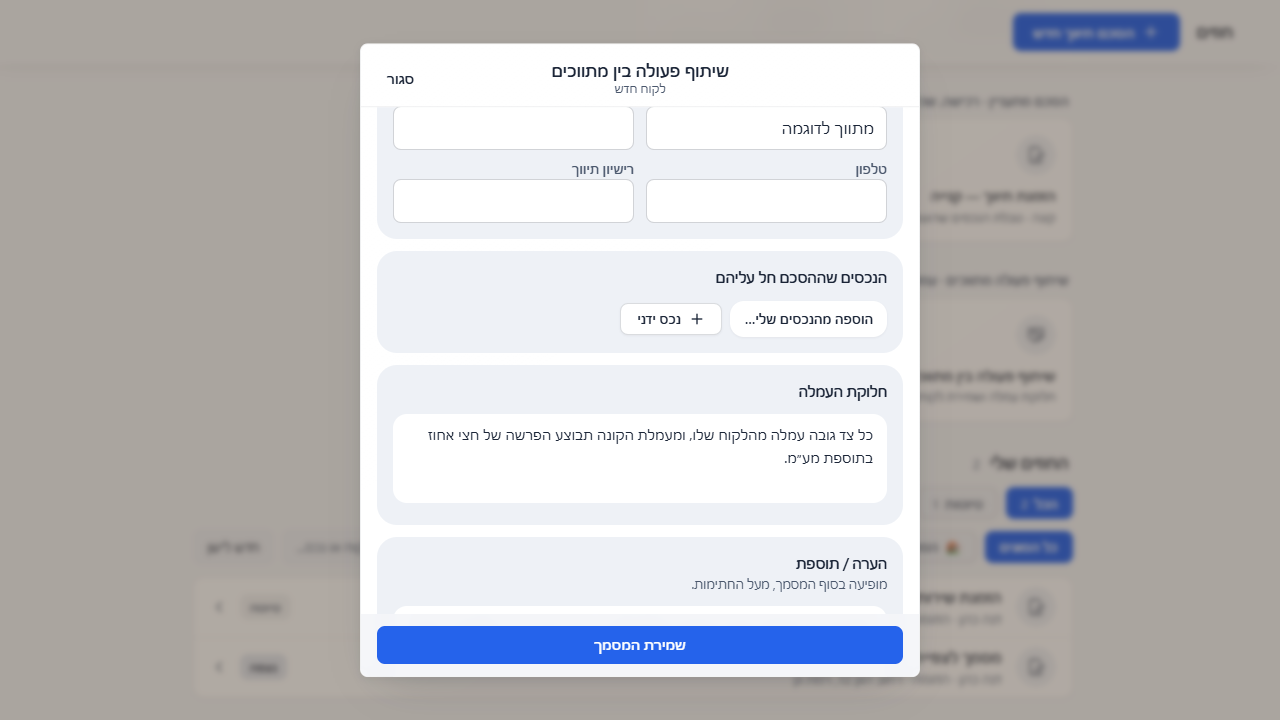
בטיוטת שיתוף הפעולה מוסיפים נכסים ועורכים את נוסח חלוקת העמלה לפני שמירת המסמך. הטקסט שבצילום הוא דוגמת מילוי, ולא הסכם שנחתם.
צילום מתוך המערכת · נתוני הדגמה- בחוזים, תחת ״שיתוף פעולה מתווכים״, בוחרים ״שיתוף פעולה בין מתווכים״.
- ממלאים את ״המתווך השותף (צד ב׳)״, כולל שם, תעודת זהות, טלפון ורישיון תיווך.
- מוסיפים את הנכסים באזור ״הנכסים שההסכם חל עליהם״, ידנית או באמצעות ״הוספה מהנכסים שלי…״.
- עורכים את ״חלוקת העמלה״ ואת ״הערה / תוספת״ לפי ההסכמה בין הצדדים.
- פותחים ״תצוגת החוזה · PDF״, בודקים את שמות הצדדים והנכסים ולוחצים ״שמירת המסמך״.
התוצאה
נשמרת טיוטת הסכם שיתוף פעולה עם הפרטים שהוזנו.
60שליחה לחתימה וחוויית הלקוחיוצרים קישור למסמך מוכן ומשתפים אותו עם הנמען לאחר בדיקה.
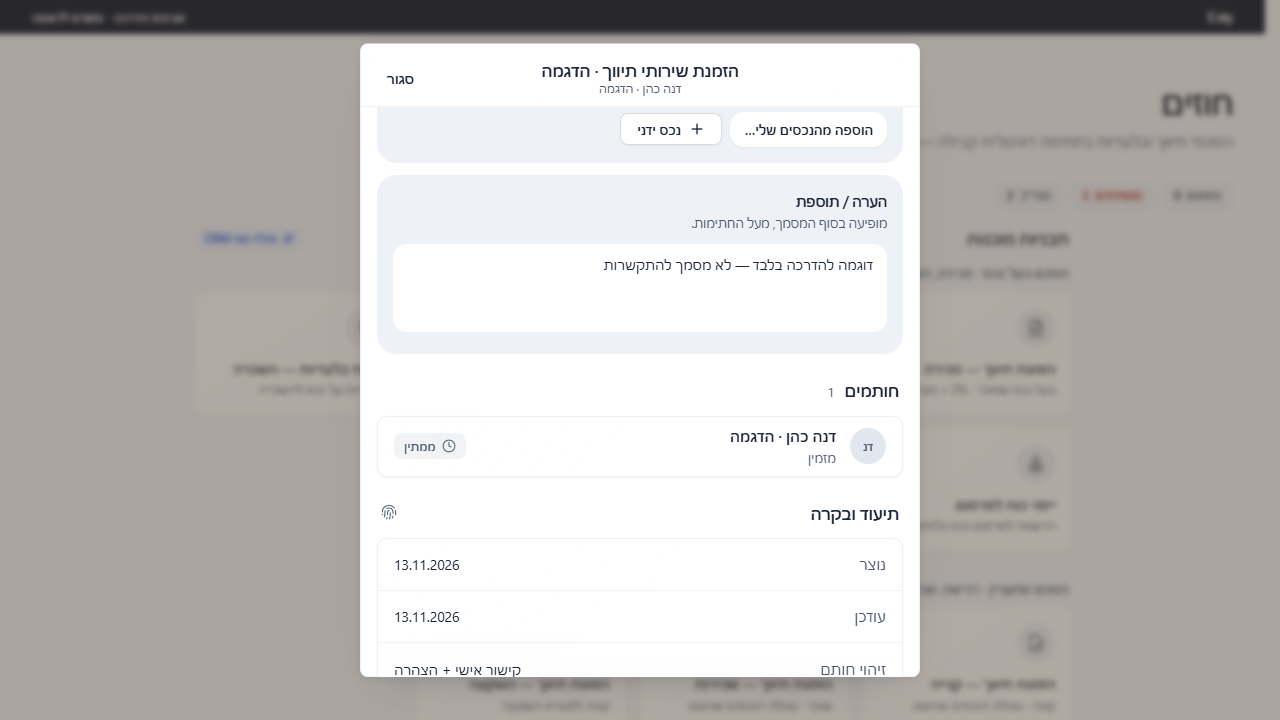
לפני השליחה בודקים את פרטי המסמך ואת רשימת החותמים. כאן מופיעה חותמת לדוגמה במצב ״ממתין״; לא נשלחה בקשת חתימה ולא התקבלה חתימה.
צילום מתוך המערכת · נתוני הדגמה- פותחים מסמך שנשמר, משלימים את החוסרים שמופיעים בו וקוראים את התצוגה המקדימה.
- לוחצים ״שלח לחתימה דיגיטלית״. הפעולה דורשת חיבור ומכסת חתימות זמינה, יוצרת קישור ומעדכנת את המסמך ל״נשלח״.
- לוחצים ״העתק קישור״, או מזינים את טלפון הלקוח ולוחצים ״שלח בוואטסאפ״. בוואטסאפ בודקים את הנמען ומאשרים שם את ההודעה.
- הלקוח פותח את הקישור, קורא את המסמך, מזין שם מלא, מצייר חתימה ומסמן הסכמה לפני אישור החתימה.
- חוזרים למסמך במערכת ובודקים את הסטטוס ואת התיעוד לאחר הצפייה או החתימה.
התוצאה
נוצר קישור חתימה, והמערכת יכולה לעקוב אחר פתיחתו וחתימת הלקוח.
61ניהול מסמכים לאחר שליחהמוצאים מסמך, בודקים את התיעוד ומטפלים בהעתק או בתיקון.
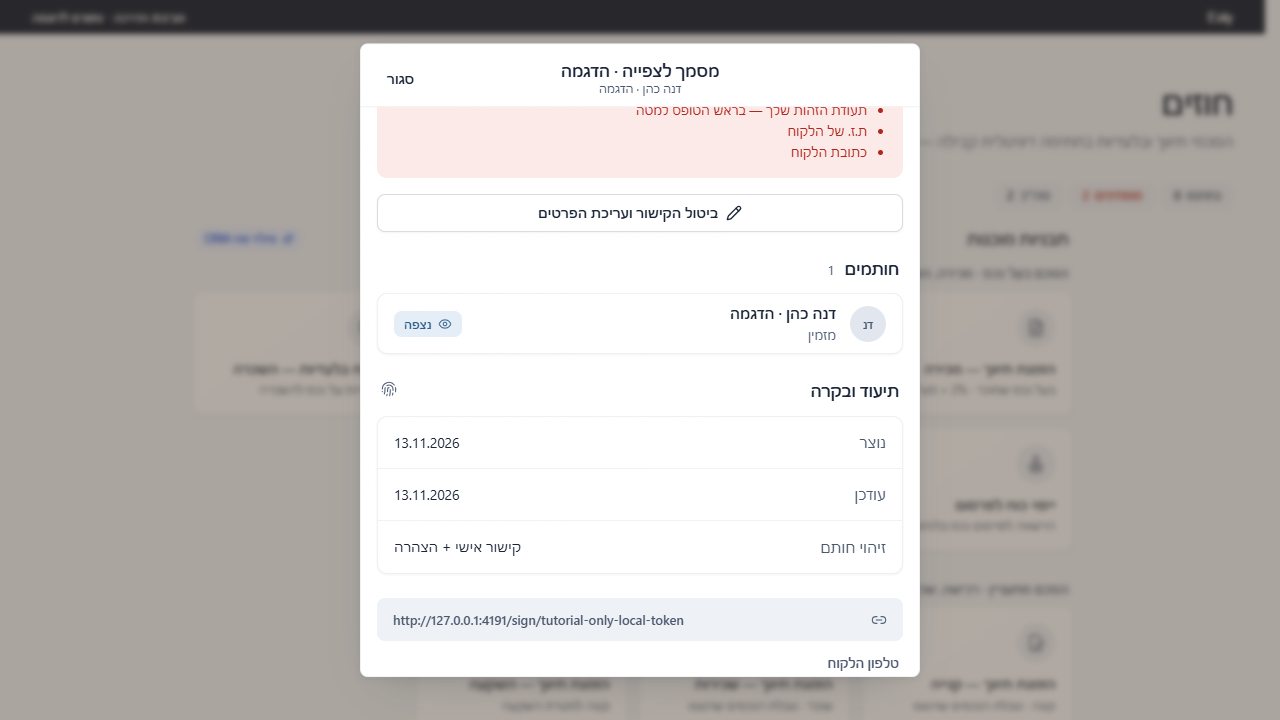
לאחר יצירת קישור אפשר לבדוק את מצב החותם ואת ״תיעוד ובקרה״, או לבטל את הקישור לצורך תיקון. ״נצפה״ והקישור המקומי כאן הם נתוני הדגמה בלבד, ולא צפייה של לקוח אמיתי.
צילום מתוך המערכת · נתוני הדגמה- ב״החוזים שלי״ משתמשים בחיפוש לפי כותרת, לקוח או נכס; אפשר לסנן לפי טיוטות, נשלחו, נצפו או נחתמו ולבחור מיון.
- פותחים מסמך ובודקים את ״חותמים״ ואת ״תיעוד ובקרה״. סטטוס נשלח מציין יצירת קישור ואינו מוכיח שהודעת וואטסאפ נמסרה.
- לצפייה בעותק משתמשים ב״תצוגת החוזה · PDF״ או ״החוזה החתום · PDF״. מתוך התצוגה לוחצים ״הדפס / שמור PDF״ ובוחרים יעד בתיבת ההדפסה.
- לפני תיקון של מסמך עם קישור שטרם נחתם, לוחצים ״ביטול הקישור ועריכת הפרטים״. לאחר עדכון ושמירה יוצרים קישור חדש.
- אם הייתה חתימה על נייר, משתמשים ב״סימון כנחתם (חתימה פיזית במעמד הפגישה)״ רק לאחר שאכן נחתם המסמך.
התוצאה
המסמך ותיעודו נגישים, ותיקון נעשה לאחר ביטול הקישור הקודם.
לא נמצא מדריך מתאים בנושא הזה. לחיפוש בכל המדריכים