
ניווט, פרופיל, התראות ושגרת עבודה עם Esty. מתחילים בהדגמה קצרה, וממשיכים למדריך המתאים.
למדריכים הכתוביםהכנת הפרופיל האישי
הדגמה במערכתכ־30 שניות · קריינות בעברית · צילום הממשק עם נתוני הדגמה
כתוביות בעבריתהסרטון לא נטען כרגע. אפשר להמשיך למדריכים הכתובים ולנסות שוב בהמשך.
תמלול הסרטון
בפרופיל האישי מגדירים את הזהות שתלווה את המסמכים והחומרים ללקוחות שלכם.
מתחילים בשם המלא, ובודקים שהוא מוצג כפי שרוצים שיופיע בהמשך.
מוסיפים תואר על מסמכים, כדי להציג את התפקיד שלכם בצורה ברורה.
בודקים את מספר הטלפון ואת האימייל, ומשלימים פרטי קשר מעודכנים ונכונים.
אחרי הבדיקה לוחצים על שמור פרטים וממתינים להודעת האישור של המערכת.
בהמשך אותו מסך אפשר להכין גם לוגו אישי וחתימה שמורה למסמכים.
לעשות, בקצב שלכם
המדריכים הכתובים
בחרו נושא כדי לפתוח את השלבים.
5 מדריכים בנושא
01כניסה ראשונה, ניווט ועבודה מהניידנכנסים לחשבון, מוצאים רשומות ועוברים מהר לפעולה הבאה.
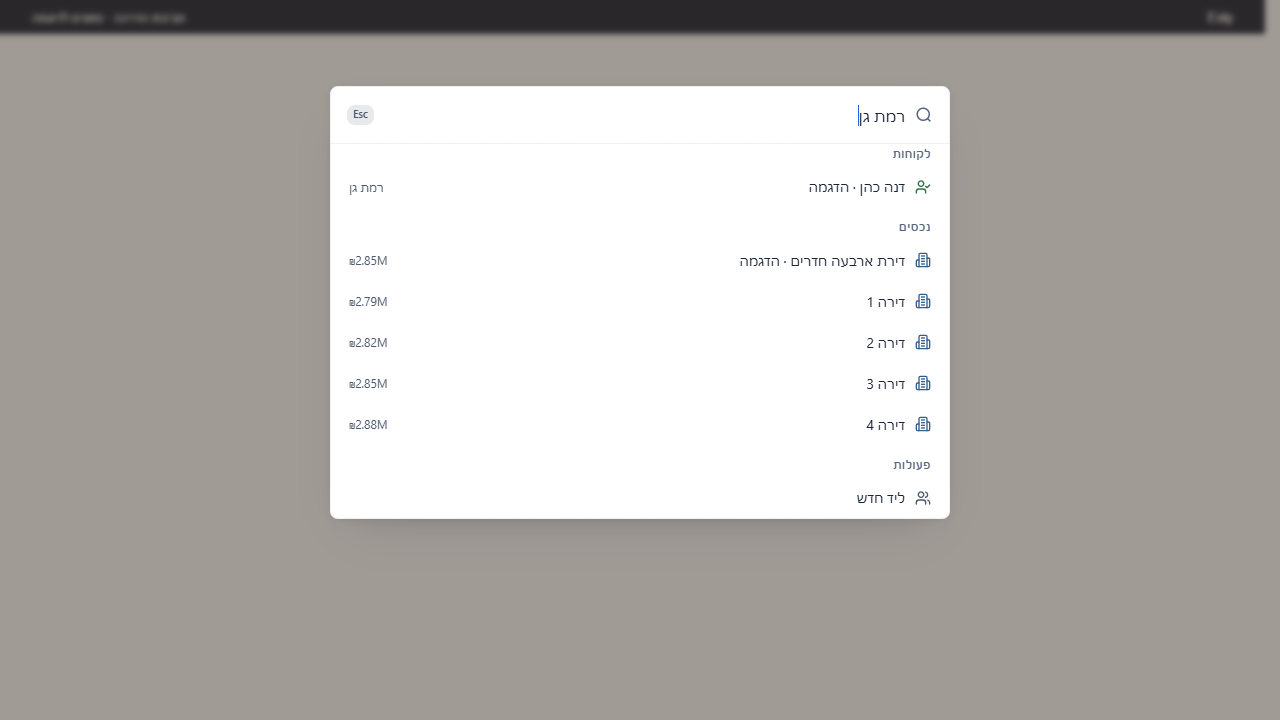
בחיפוש המהיר מוצאים לקוחות, נכסים ופעולות מאותו מקום. בצילום חיפוש לפי עיר מציג תוצאות מחשבון ההדגמה.
צילום מתוך המערכת · נתוני הדגמה- פותחים את Esty ובמסך ההתחברות בוחרים כניסה עם Google. משלימים את בחירת החשבון בחלון של Google.
- אחרי הכניסה משתמשים בתפריט הניווט במחשב, או בניווט ובתפריט הנוסף בנייד, כדי לעבור בין המסכים.
- פותחים את החיפוש הכללי. במחשב אפשר גם ללחוץ Ctrl+K, או ⌘K ב־Mac.
- מקלידים שם לקוח, ליד, טלפון, עיר או כתובת נכס ובוחרים בתוצאה המתאימה כדי לפתוח את הרשומה.
- ליצירת רשומה משתמשים בפעולות המהירות ובוחרים ליד, לקוח, נכס או משימה. בודקים את הפרטים לפני השמירה.
- לעבודה מהנייד מוסיפים את האתר למסך הבית דרך תפריט הדפדפן. ב־Safari ב־iPhone משתמשים בתפריט השיתוף ובהוספה למסך הבית.
- אם רוצים לצפות שוב באתר לפני הכניסה, משתמשים בקישור החזרה לאתר שבמסך ההתחברות.
התוצאה
אפשר לנווט באפליקציה, למצוא רשומה ולפתוח פעולה חדשה מהמחשב או מהנייד.
02הגדרת פרופיל, מיתוג וחתימה אישיתמכינים את הפרטים והזהות שיופיעו בחומרים הנשלחים ללקוח.
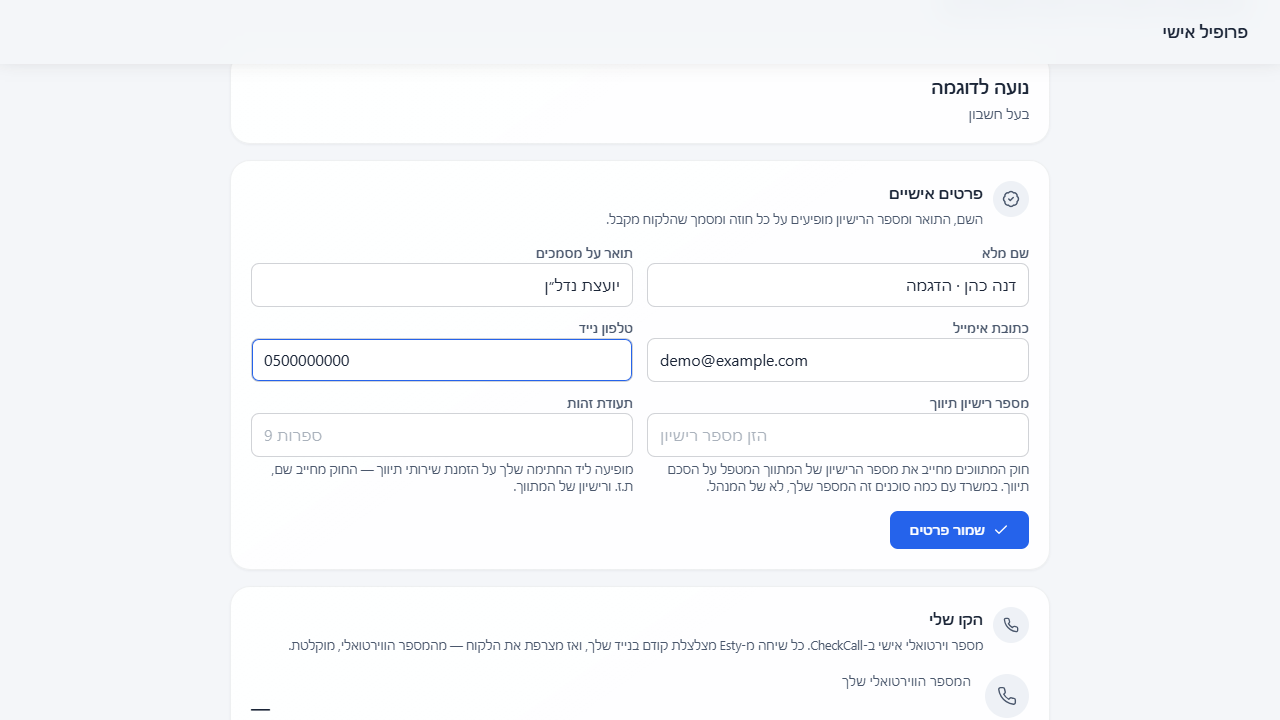
הפרטים בפרופיל מופיעים במסמכים שנשלחים ללקוחות. בצילום מוצגת עריכת השדות האישיים.
צילום מתוך המערכת · נתוני הדגמה- פותחים ״פרופיל אישי״, ישירות מהניווט או בלחיצה על תמונת הפרופיל במסך ״הגדרות״.
- ב״פרטים אישיים״ ממלאים שם מלא, תואר על מסמכים, אימייל, טלפון ואת פרטי הזיהוי והרישיון הרלוונטיים.
- לוחצים ״שמור פרטים״ ומוודאים שמופיעה הודעת הצלחה.
- ב״הלוגו האישי שלי״ בוחרים ״העלה לוגו״ או ״החלפת לוגו״ ובוחרים קובץ מתאים.
- ב״החתימה האישית שלי״ חותמים במשטח ולוחצים ״שמור חתימה״. מפעילים הוספה אוטומטית לחוזים רק אם רוצים בכך.
- במסך ״הגדרות״ פותחים את אזור המיתוג, משלימים את פרטי המשרד והלוגו לפי ההרשאה ולוחצים ״שמירת הפרטים״.
- פותחים תצוגה מקדימה של חומר ממותג ובודקים שם, פרטי קשר, לוגו וחתימה לפני שמשתפים אותו.
התוצאה
פרטי הסוכן והמיתוג זמינים למסמכים ולשיתופים המתאימים.
03התראות, שעות פעילות והעדפות החשבוןמתאימים את ההתראות והמראה להרגלי העבודה ולמכשיר.
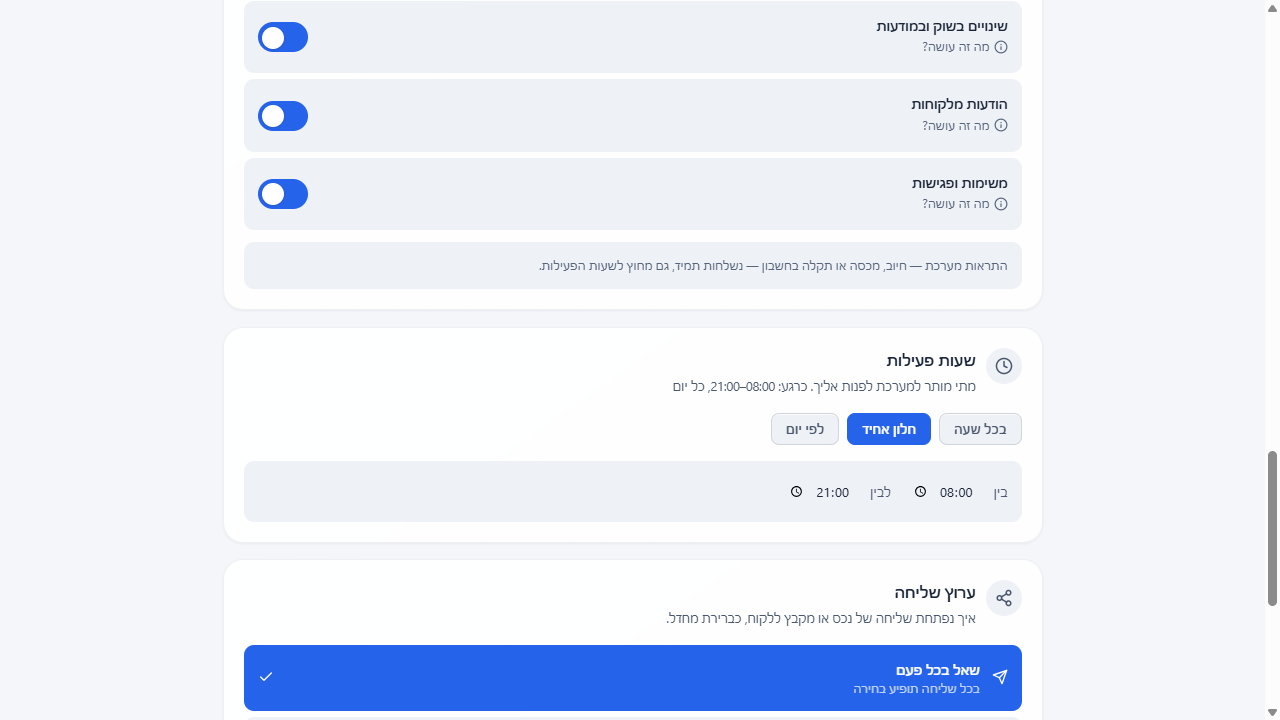
בוחרים אילו התראות לקבל ומתי מותר למערכת לפנות. בצילום מוגדר חלון פעילות אחיד בין 08:00 ל־21:00; התראות מערכת ממשיכות להישלח גם מחוץ לשעות הפעילות.
צילום מתוך המערכת · נתוני הדגמה- פותחים את מרכז ההתראות מהפעמון, בוחנים את הרשימה ולוחצים על התראה כדי לעבור לפריט הקשור.
- מסמנים התראות כנקראו, מסמנים את כולן כנקראו או מוחקים פריט לפי הצורך.
- ב״פרופיל אישי״ פותחים ״הודעות יזומות״ ומפעילים את סוגי העדכונים שרוצים לקבל.
- להתראות במכשיר מפעילים את אפשרות ה־Push ומאשרים את הרשאת הדפדפן, אם היא נתמכת.
- ב״שעות פעילות״ בוחרים את הימים והשעות שבהם רוצים לקבל עדכונים, וב״ערוץ שליחה״ בוחרים את ההעדפה הזמינה.
- ב״הגדרות״, תחת ״מראה״, בוחרים מצב בהיר, כהה או לפי המערכת ואת פלטת הצבעים.
- באזור החשבונות המקושרים בודקים אילו שיטות כניסה מחוברות, ומשלימים קישור רק דרך תהליך האימות שמוצג.
התוצאה
העדפות החשבון מותאמות, וההתראות המרכזיות נגישות ממקום אחד.
04ניהול יום העבודה ממסך הביתקוראים את תמונת המצב ומגיעים מהסקירה אל העבודה עצמה.
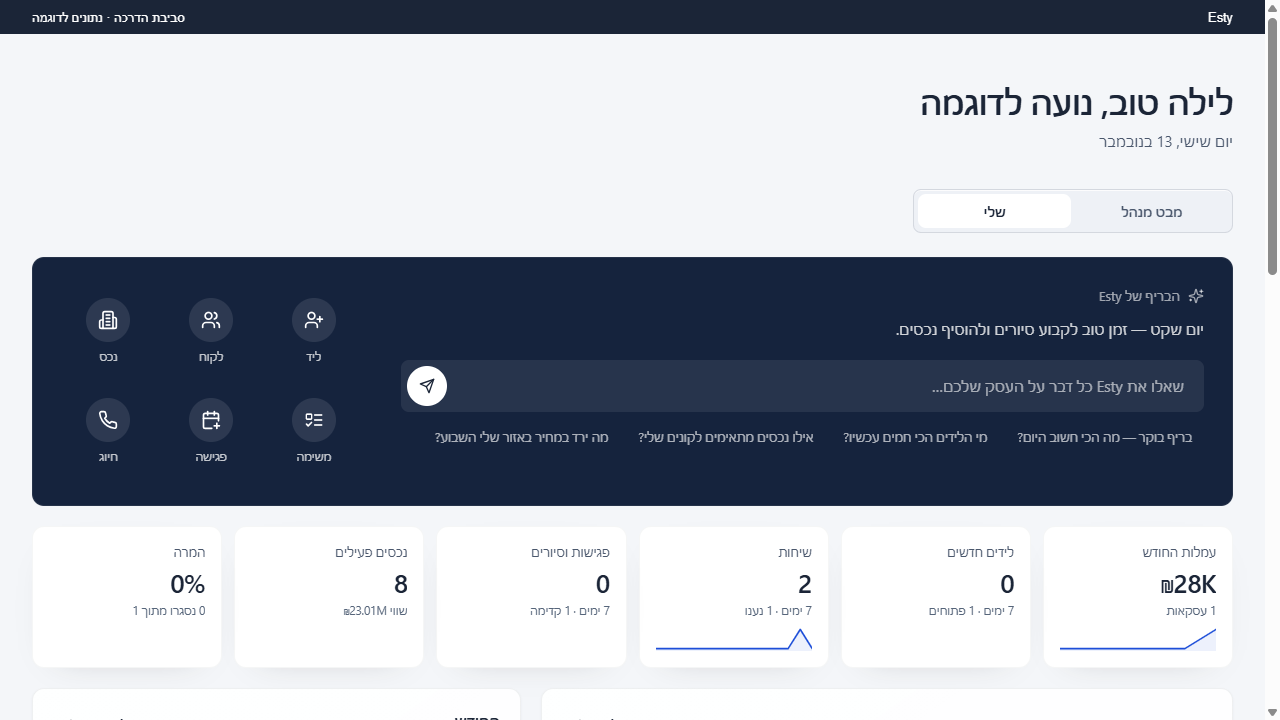
דף הבית מרכז את הבריף, קיצורי הפעולה ומדדי הפעילות. כל הנתונים בצילום הם נתוני הדגמה, והמדדים משקפים את הרשומות שתועדו במערכת.
צילום מתוך המערכת · נתוני הדגמה- פותחים את מסך הבית וקוראים את הסיכום ואת ההודעות המוצגות בראש המסך.
- באזור ״היום״ בודקים פגישות, סיורים ומשימות שממתינות לטיפול.
- לוחצים ״ליומן״ כדי לראות את פרטי הלו״ז ולבחור את יום העבודה המתאים.
- בוחנים את מדדי הלידים, הנכסים, הפגישות והשיחות. לוחצים על מדד כדי לעבור למסך המקור שלו.
- בוחנים את אזור החודש והיעדים, אם הוגדרו, ואת הכרטיסים של חוזים, בלעדיות או שיחות שמחכות לפעולה.
- משתמשים בפעולה מהירה כגון ״ליד״, ״נכס״ או ״משימה״ כדי לפתוח את הפעולה הבאה.
התוצאה
מסך הבית משמש נקודת פתיחה לעבודה על רשומות, פגישות ומשימות.
05עבודה עם Esty בשפה טבעיתשואלים על התיק ומכינים פעולות מתוך ההקשר הנכון.
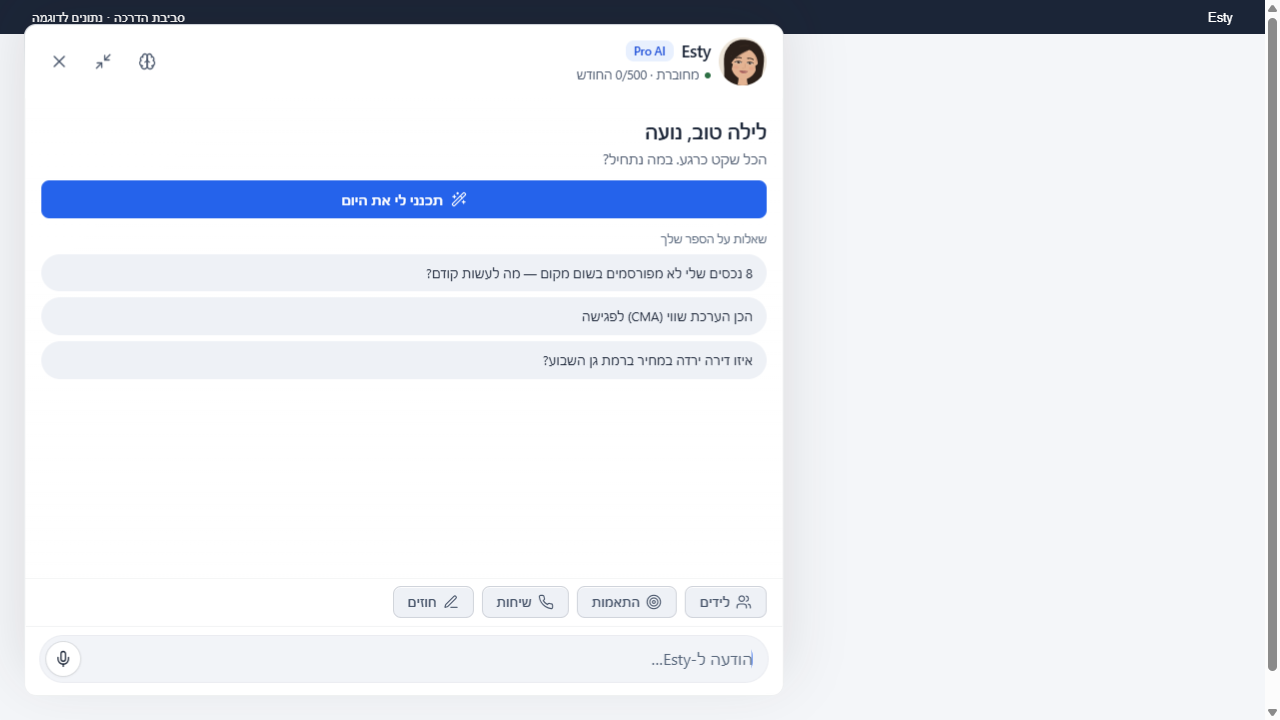
פותחים את Esty ובוחרים הצעה או כותבים בקשה בשפה טבעית. בצילום מוצג מסך ההתחלה, לפני שליחת בקשה.
צילום מתוך המערכת · נתוני הדגמה- פותחים את Esty מהכפתור הכללי, או את כפתור העוזרת מתוך כרטיס ליד, לקוח או נכס כדי לצרף הקשר.
- כותבים בקשה ממוקדת, למשל חיפוש לקוח או הכנה לפגישה, ומוסיפים שם או פרטים שמבדילים בין רשומות דומות.
- קוראים את התשובה ובודקים לאילו רשומות ולנתונים היא מתייחסת.
- לבקשת יצירה או עדכון בודקים את הפעולה המוצעת ואת כל השדות, ואז מאשרים רק אם הפרטים נכונים.
- כשמבקשים ניסוח הודעה, עורכים את הטיוטה ובודקים את הנמען לפני פתיחת ערוץ השליחה.
- להכתבה משתמשים במיקרופון, אם הדפדפן תומך בכך ומאשרים לו גישה. בודקים את הטקסט המזוהה לפני השליחה.
- בבקשות המשך מציינים במפורש מה לתקן או לזכור, ובודקים שהתגובה משקפת את הכוונה.
התוצאה
העוזרת מספקת תשובה או פעולה שנבדקה ואושרה בהקשר של העבודה.
לא נמצא מדריך מתאים בנושא הזה. לחיפוש בכל המדריכים